
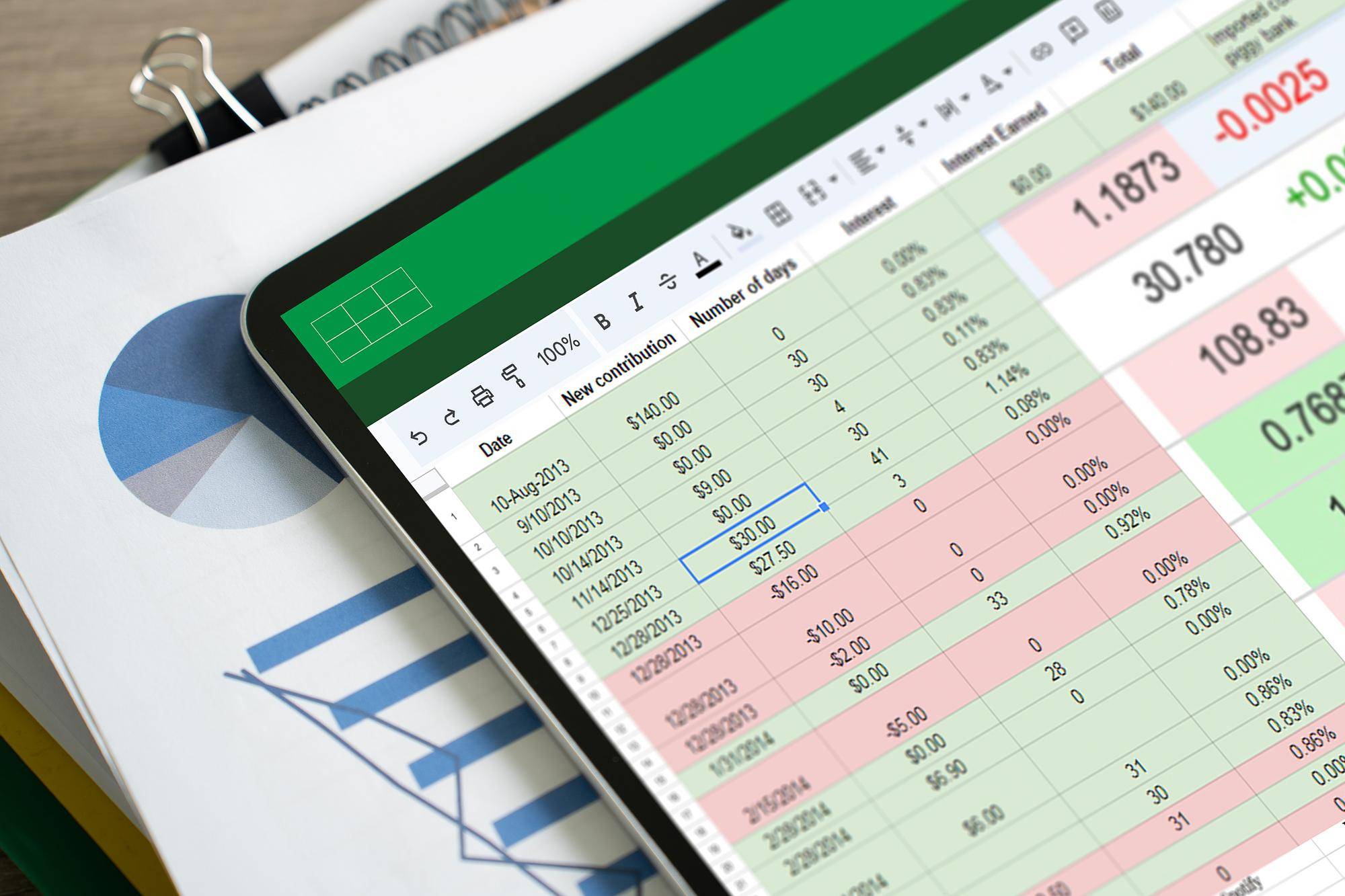
Jak kontrolować wydatki w Excelu?

Aby skutecznie kontrolować wydatki w Excelu, zacznij od uporządkowanej tabeli transakcji z kolumnami Data, Opis, Kategoria, Kwota budżetowa, Kwota rzeczywista i Różnica, a następnie zastosuj funkcje SUM i SUMIF do automatycznych podsumowań. Najszybciej osiągniesz gotowy efekt, korzystając z szablonów budżetowych Microsoft i dopasowując je do własnych potrzeb.
Czym jest arkusz do kontrolowania wydatków w Excelu?
Arkusz do kontrolowania wydatków w Excelu to praktyczne narzędzie do rejestracji, klasyfikacji i analizy kosztów w czasie, które łączy bieżące zapisy transakcji z podsumowaniami i wizualizacją wyników.
Budżet w tym kontekście to zestawienie planowanych wydatków i przychodów, a kontrola polega na stałym porównywaniu wartości planowanych z rzeczywistymi, aby szybko wykrywać odchylenia i reagować.
Kategorie wydatków porządkują koszty i ułatwiają przegląd struktury finansów, w tym m.in. transport, żywność, mieszkanie, usługi i rozrywkę, co zwiększa czytelność analizy.
Jak zbudować strukturę arkusza krok po kroku?
Najpierw przygotuj arkusz danych źródłowych z kolumnami: Data, Opis, Kategoria, Kwota budżetowa, Kwota rzeczywista i Różnica, a także pole na metodę płatności, co zapewni kompletność wpisów i lepszą segmentację analizy.
Zastosuj Tabelę Excela do listy transakcji, aby automatycznie rozszerzać formuły i zachować spójne formatowanie podczas dopisywania kolejnych pozycji.
Dodaj arkusz podsumowania, listę kategorii z kontrolowanym słownictwem oraz sekcję różnic budżetowych, aby łączyć plan z wykonaniem i utrzymać jednoznaczność klasyfikacji.
W rozbudowanej wersji uwzględnij również kolumny Month, Income, Debits i Balance, które poszerzają zakres informacji i ułatwiają synchronizację z przeglądem miesięcznym.
Utwórz listy rozwijane dla kategorii i metod płatności, co ograniczy błędy wpisu i zapewni spójność nazw niezbędną do prawidłowego działania SUMIF.
Jak wprowadzać i porządkować transakcje na bieżąco?
Wpisuj każdą transakcję bez opóźnień i natychmiast przypisuj kategorię, aby utrzymać pełny i aktualny obraz kosztów w danym okresie.
Dbaj o jednolite nazewnictwo kategorii i metod płatności, ponieważ spójne dane wejściowe decydują o dokładności podsumowań, wykresów i filtrów.
Rejestruj datę i miesiąc rozliczeniowy, co ułatwi analizę wydatków według miesięcy oraz agregację danych w tabelach przestawnych.
Jak liczyć sumy, różnice i udziały?
Wykorzystaj funkcję SUM do liczenia łącznych kosztów w wybranym zakresie, co stanowi podstawę każdego podsumowania okresowego.
Zastosuj funkcję SUMIF do sumowania wydatków według kategorii, aby szybko otrzymać wartości skumulowane dla każdej grupy kosztów.
Przydatne wzory obejmują między innymi =SUM(C17:C21) do sum kosztów oraz =SUMIF(D6:D10,B17,E6:E10) do sumowania po kryterium kategorii, co pozwala łączyć dane transakcyjne z tabelą kategorii.
Obliczaj różnice między planem a wykonaniem w kolumnie Różnica oraz udział procentowy kategorii w całości wydatków, aby wskazać obszary o największym wpływie na budżet.
Jak analizować wydatki za pomocą tabel przestawnych i wykresów?
Użyj tabel przestawnych do agregacji danych według kategorii, miesięcy i metod płatności, co radykalnie przyspiesza analizę większej liczby transakcji.
Prezentuj strukturę kosztów na wykresach kołowych i kolumnowych, aby natychmiast rozpoznać obszary o największych kwotach oraz dynamikę zmian.
Wykorzystaj dashboard z kluczowymi wskaźnikami, filtrami i trendami, aby w jednym miejscu monitorować plan, wykonanie oraz odchylenia w czasie.
Wizualizacje wspierają szybkie wskazanie, gdzie rośnie koszt i na co wydawane jest najwięcej pieniędzy, co ułatwia decyzje korygujące.
Jak wykorzystać gotowe szablony i pulpity nawigacyjne?
Sięgnij po dostępne online szablony budżetowe Microsoft, które uruchomisz od razu, a następnie dopasujesz do własnych kategorii, okresów i celów.
Nowoczesne arkusze kładą nacisk na prostotę obsługi, przejrzystą warstwę wizualną, automatyzację wprowadzania danych oraz gotowe podsumowania i wykresy.
W praktyce szablony stanowią szybki punkt startowy do personalizacji, a wbudowane dashboardy porządkują kluczowe metryki bez konieczności tworzenia wszystkiego od zera.
Dlaczego spójne kategorie i dane mają znaczenie?
Im bardziej precyzyjnie zdefiniowane i niezmienne kategorie, tym łatwiejsza i szybsza staje się analiza oraz raportowanie trendów.
Jednolite dane wejściowe warunkują poprawność formuł sumujących i wiarygodność wykresów, co bezpośrednio wpływa na jakość wniosków.
Tabele Excela automatycznie rozszerzają formuły i zakresy wraz z dopisywaniem wierszy, co zmniejsza ryzyko błędów podczas rozbudowy zestawień.
SUMIF opiera się na dokładnym dopasowaniu nazwy kategorii, dlatego konsekwentne słownictwo zapobiega zaniżaniu lub zawyżaniu sum.
Co powinno znaleźć się w sekcji podsumowań?
W sekcji podsumowań umieść zestawienie miesięczne lub roczne z kolumnami plan i wykonanie, a także wartości odchyleń dla pełnego obrazu realizacji budżetu.
Dodaj kluczowe wskaźniki, takie jak łączna kwota kosztów, udział głównych kategorii oraz saldo w czasie, co pozwala śledzić kierunek zmian.
Zamieść wykresy ilustrujące strukturę i trend, a także filtry dla miesięcy, kategorii i metod płatności, aby błyskawicznie zawężać analizę.
Czy Excel wystarczy do skutecznej kontroli wydatków?
Excel wystarczy, jeśli zbudujesz spójną tabelę transakcji, zastosujesz formuły sumujące, dodasz podsumowania okresowe oraz wykorzystasz tabele przestawne i wykresy do wizualnej analizy.
Skalowalność zapewnia podział na arkusz danych źródłowych oraz arkusz podsumowania z dashboardem, co pozwala rosnąć liczbie transakcji bez utraty przejrzystości.
Na czym polega nowoczesne podejście do arkuszy budżetowych?
Nowoczesne podejście łączy prostą strukturę wprowadzania danych z gotowymi szablonami, automatycznymi przeglądami budżetu i pulpitami nawigacyjnymi.
Priorytetem jest wizualna analiza danych z jasnymi podsumowaniami i minimalną liczbą ręcznych operacji, co przyspiesza wykrywanie odchyleń i wspiera decyzje.
Stałe porównywanie wartości planowanych z rzeczywistymi oraz bieżące korygowanie kategorii i budżetów pozwala długofalowo utrzymać kontrolę finansów.
Jakie elementy są kluczowe w codziennej praktyce?
- Pełna tabela transakcji z datą, opisem, kategorią, kwotami planowanymi i rzeczywistymi oraz różnicą.
- Lista kategorii i metoda płatności z kontrolą wprowadzania przez listy rozwijane.
- Formuły SUM i SUMIF do podsumowań kategorii i całkowitych kosztów.
- Podsumowania miesięczne i roczne z odchyleniami oraz udziałami procentowymi.
- Tabele przestawne i wykresy do analizy według miesięcy, kategorii i metod płatności.
- Dashboard z kluczowymi wskaźnikami i filtrami dla szybkiego wglądu w stan budżetu.
KnowledgeBooks.pl to polski portal dedykowany praktycznej wiedzy z zakresu rozwoju osobistego, biznesu, kariery, finansów i psychologii.